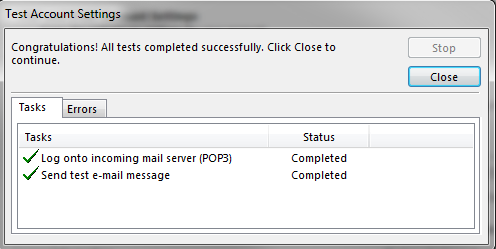
- All'avvio di Outlook viene visualizzata una notifica di benvenuto. Cliccare il tasto Avanti
- Nella schermata seguente rispondere SI alla richiesta di configurare un account di posta
- Nella schermata di Auto Configurazione selezionare Impostazioni Manuali
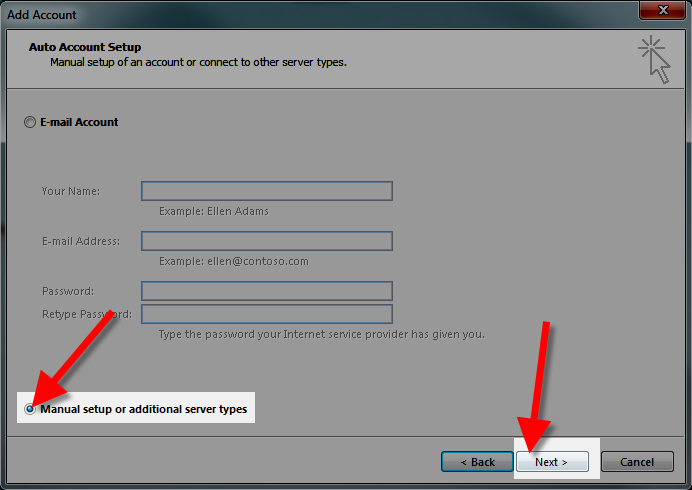
Nel menù Scegli servizio cliccare POP o IMAP e proseguire
Verrà quindi aperto il menù per la configurazione di POP o IMAP
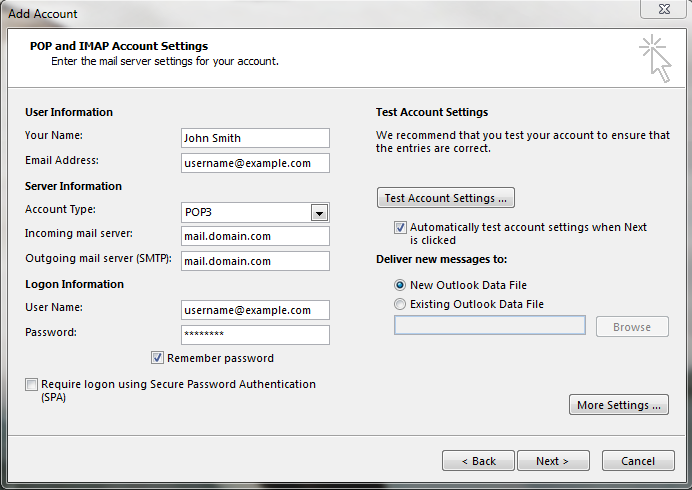
| Opzione | Descrizione |
|---|---|
| Your Name | Inserire il proprio nome |
| Email Address | Inserire l'indirizzo email completo |
| Account Type | Selezionare POP oppure IMAP. Se selezionato POP le email vengono scaricate e cancellate dal server. Se selezionato IMAP le email rimangono in copia sul server |
| Incoming mail server |
Utilizzare i valori comunicati in fase di attivazione
|
| Outgoing mail server (SMTP) | Utilizzare i valori comunicati in fase di attivazione |
| User Name | Inserire l'indirizzo email completo. Ad esempio [email protected] |
| Password | Inserire la password dell'indirizzo email |
| Remember password | Abilitare per non richiedere la password ad ogni accesso |
| Require logon using (SPA) | Non abilitare questa impostazione |
4. Cliccare More Settings
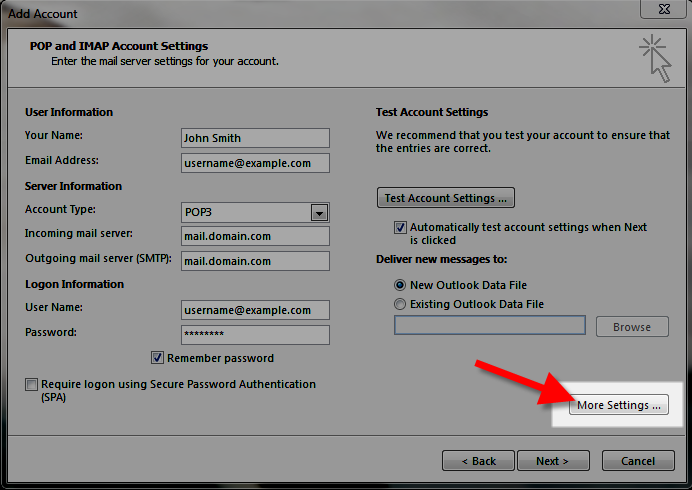
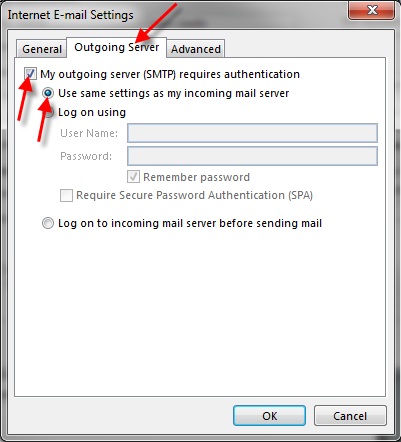
Cliccare Outgoing Server e abilitare
- “My outgoing server (SMTP) requires authentication“.
- “Use same settings as my incoming mail server“.
5. cliccare la scheda Advanced ed inserire le proprie impostazioni
| Opzione | Descrizione |
|---|---|
| Server di posta in ingresso |
Porte disponibili:
Standard (POP3): 110
Standard (IMAP): 143
SSL (POP3): 995
SSL (IMAP): 993
|
| Impostazioni SSL | Selezionare se si desidera usare SSL |
| Server di posta in uscita |
Porte disponibili:
Standard: 25 o 587
SSL: 465 (in caso di errori usare 587)
|
| Metodo di criptazione |
Standard: None
SSL: SSL
|
6. Cliccare il tasto OK
7. Cliccare il tasto Next